Чат в созвонах и быстрые сообщения
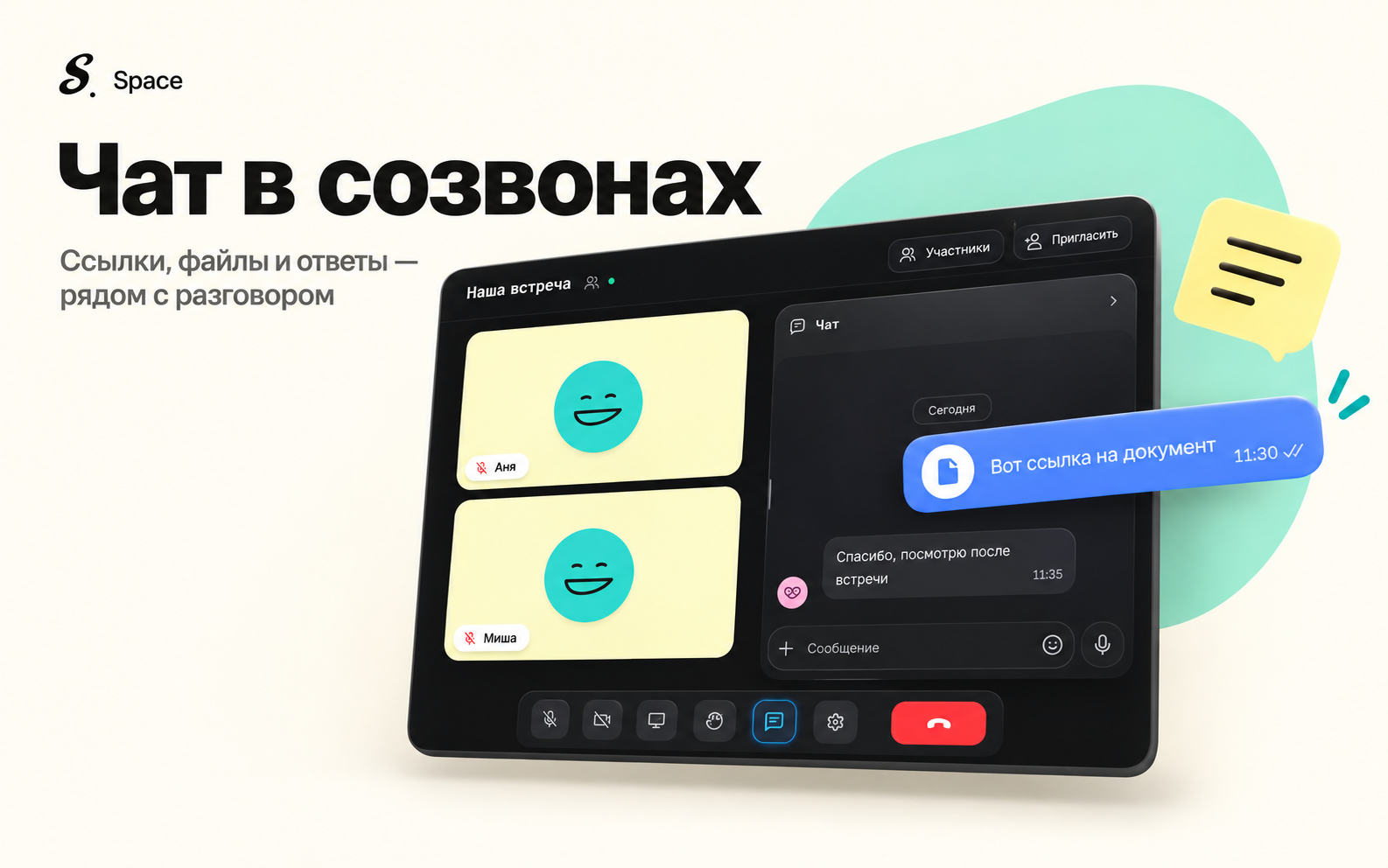
В созвонах по ссылке появился чат: можно отправить ссылку, файл или вопрос, пока остальные говорят. После встречи переписка остаётся в «Чатах», и в ней можно писать дальше.
Коротко
- В чате созвона могут писать все участники, в том числе гости
- После встречи беседа остаётся в папке «Колсы»
- На личные и групповые сообщения можно ответить прямо из шапки
Созваниваетесь с коллегами или друзьями, и нужно скинуть ссылку. Раньше для этого приходилось искать друг друга в личке или открывать другой мессенджер. Теперь у созвона есть свой чат.
Как открыть чат
Нажмите кнопку чата в нижней панели звонка. Переписка откроется справа от звонка. Панель можно растянуть за левый край — Space запомнит удобную ширину.
Внутри можно писать, отправлять ссылки, прикладывать файлы и картинки, отвечать на отдельные сообщения. Если панель закрыта, счётчик на кнопке покажет новые сообщения.
Гости тоже могут читать чат и писать в него. Для текста и ссылок регистрация не нужна, а отправлять файлы можно с аккаунтом.
Где найти переписку после звонка
В разделе «Чаты» появилась папка «Колсы». Она создаётся сама, когда у вас появляется первый созвон с сообщениями. Название беседы — название встречи. В общем списке переписок эти чаты не показываются.
Звонок закончился, а разговор можно продолжить: задать вопрос, прислать обещанный файл или найти ссылку, которую отправили во время встречи. Это доступно создателю и участникам, которые заходили с аккаунтом. Гость после выхода из звонка теряет доступ к чату.
Сообщения хранятся 30 дней. Если созваниваться по одной и той же ссылке, беседа будет общей для этих встреч. Новый гость увидит только переписку текущей встречи.
Ответить, не уходя с текущего экрана
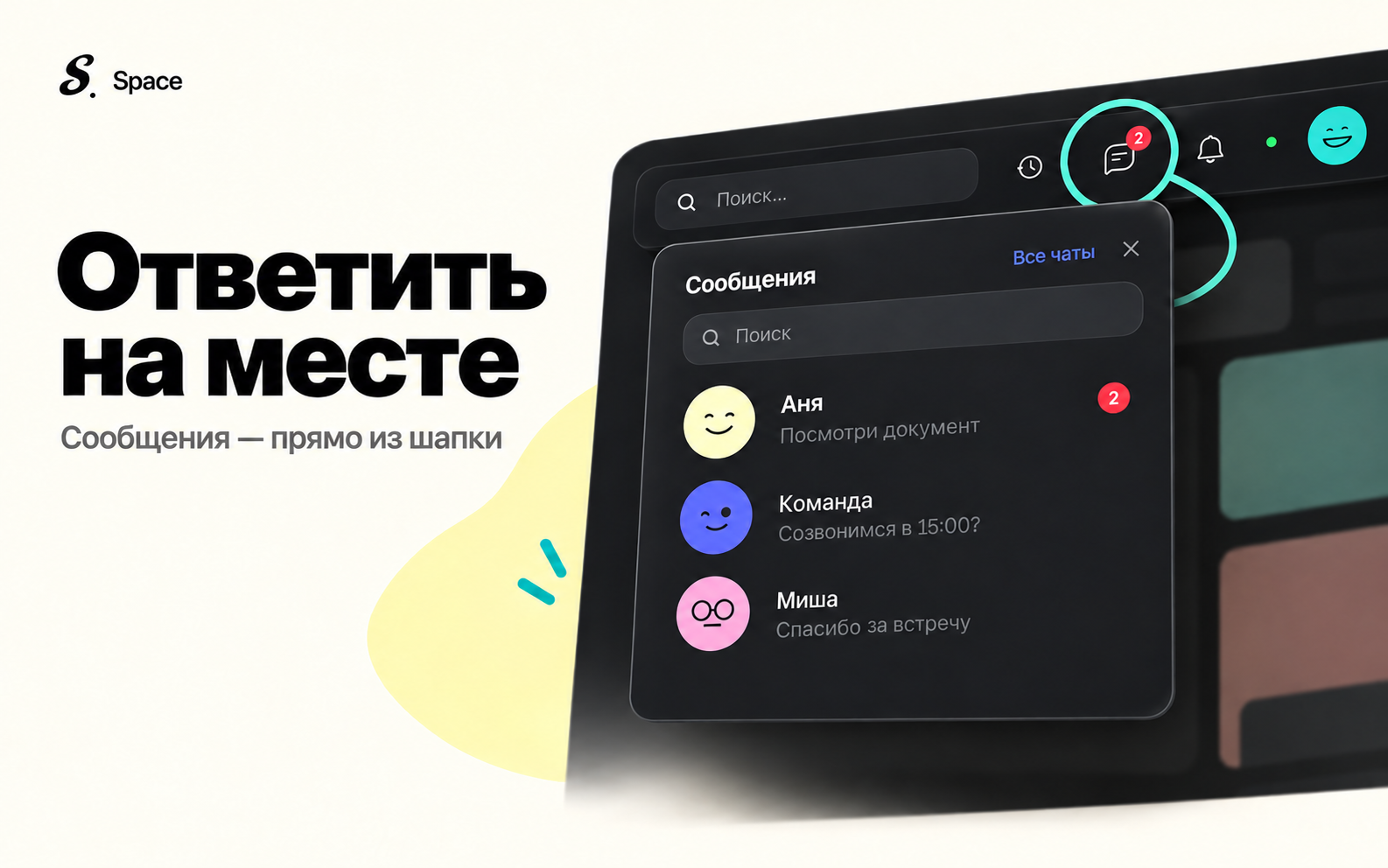
В шапке рядом с колокольчиком появилась кнопка «Сообщения». Нажмите на неё — откроется небольшая панель с личными и групповыми чатами. Можно найти переписку, прочитать сообщение и ответить прямо здесь.
Непрочитанные чаты с включёнными уведомлениями поднимаются наверх. Скрытых переписок в панели нет. Если нужен полный раздел, нажмите «Все чаты».
Как вам конспект?
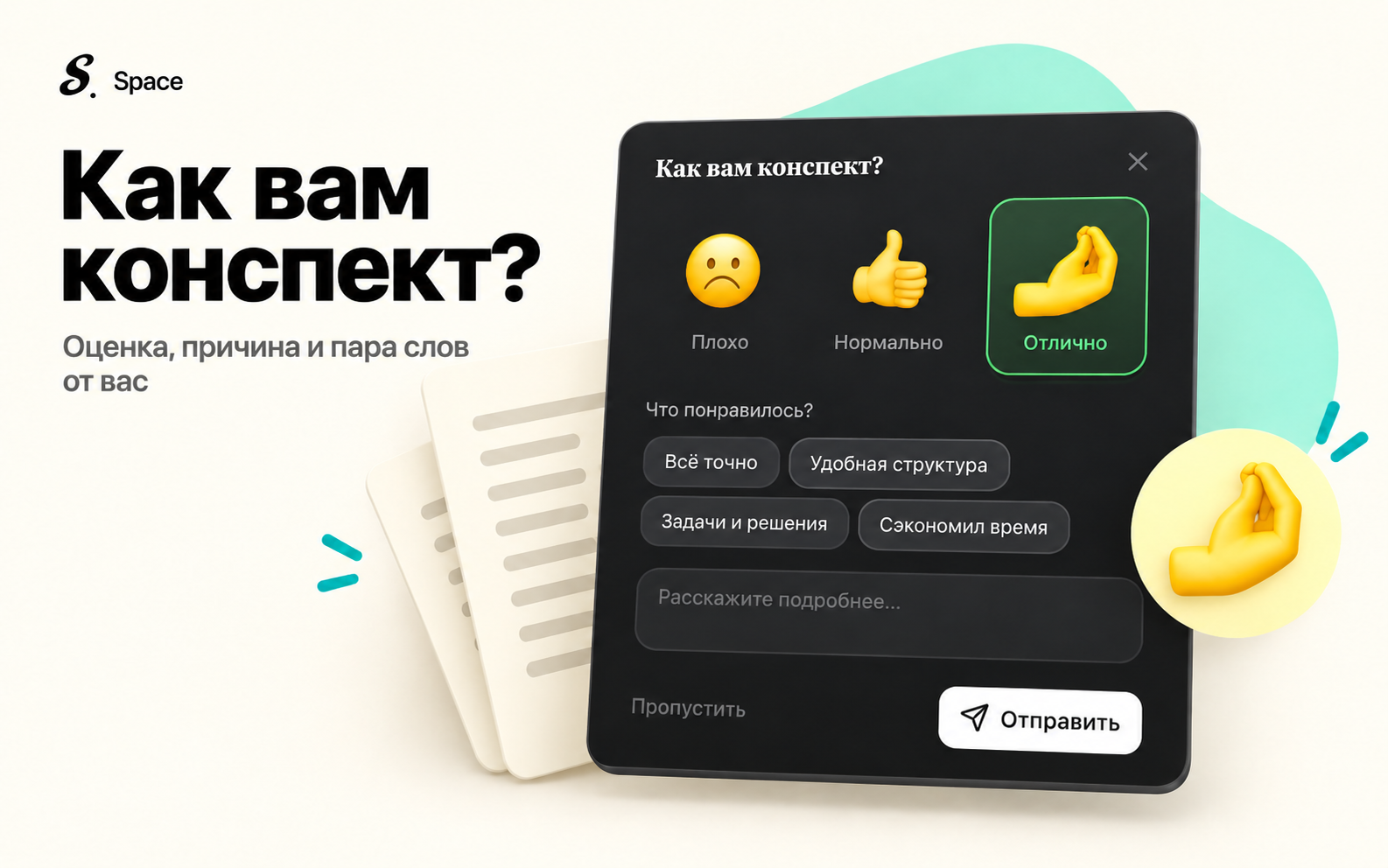
Теперь этот вопрос появляется в конце конспекта встречи. Выберите «Плохо», «Нормально» или «Отлично». По желанию можно отметить причину и оставить комментарий: например, что в конспекте упущено важное или удобно собраны задачи.
Оценка сохраняется первым нажатием, её можно изменить. Если не хотите отвечать, закройте приглашение — на этой записи оно больше не появится.
Что ещё изменилось
- Чтобы написать другу, достаточно нажать на его карточку или строку в списке. Клик по имени по-прежнему открывает профиль.
- Меню сообщения в чат-каналах спейсов больше не прячется за полем ввода и не выходит за границы окна.
- Окно профиля закрывается кликом по затемнению или клавишей Esc.
Чат созвонов пока работает в веб-версии. В мобильном приложении его ещё нет.